Auf den meisten Screenshots ist etwas zu sehen, das nicht mitgehen sollte: eine Telefonnummer in der Mitteilung, ein Name in der Chatliste, die letzten vier Ziffern einer Karte. Marka kümmert sich um die dreißig Sekunden zwischen Aufnehmen und Senden. Über das streichen, was niemand sehen soll, auf das zeigen, was gemeint ist, und abschicken. Das Bild verlässt Ihr Gerät dabei nie.
iPhone, iPad und Mac · kostenlos nutzbar · 2,4 MB · kein Konto, kein Upload
2,4 MBDownload
12Werkzeuge
0Uploads, Konten, Tracker
1×kaufen, auf allen dreien nutzen
So sieht es aus
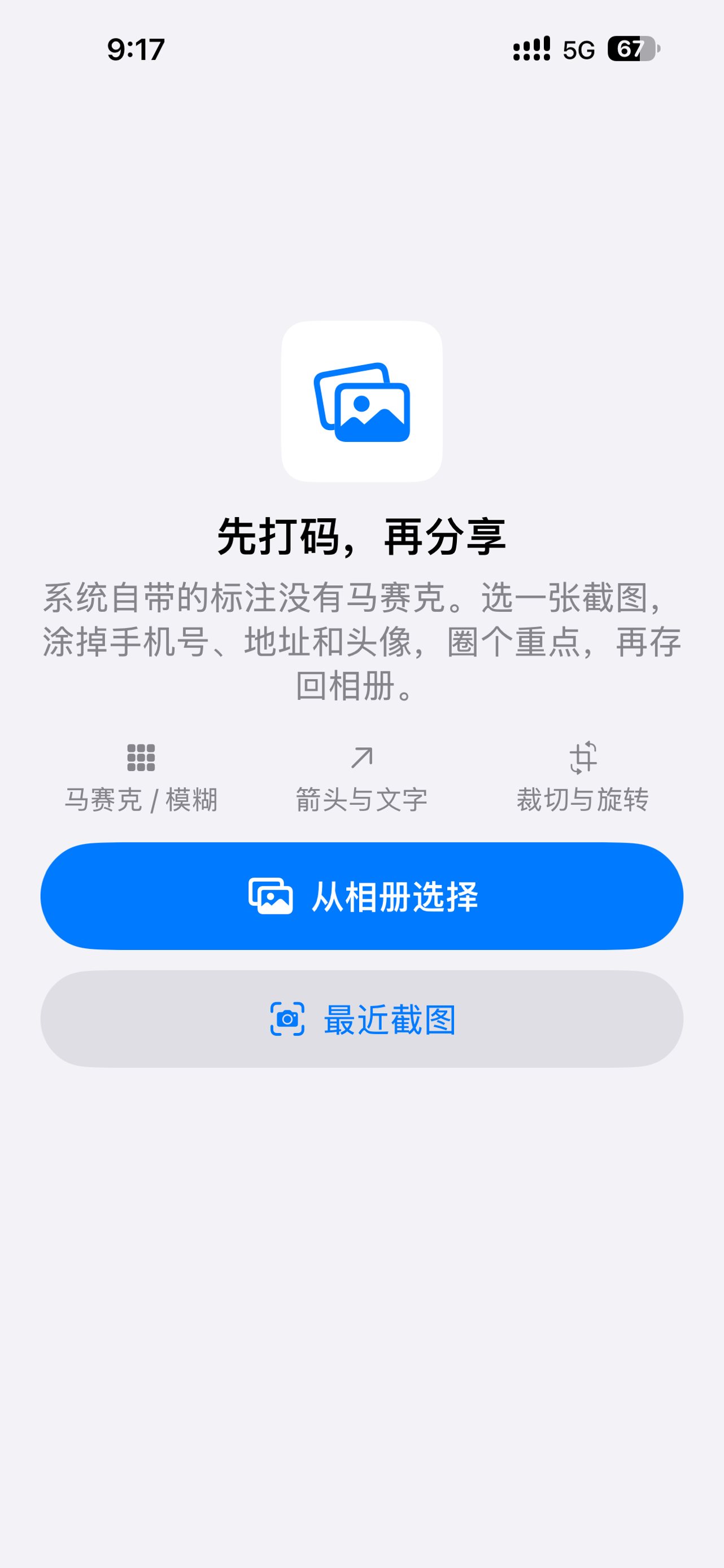
Beim Start ist nur eines zu entscheiden: welcher Screenshot. (Oberfläche auf Chinesisch)
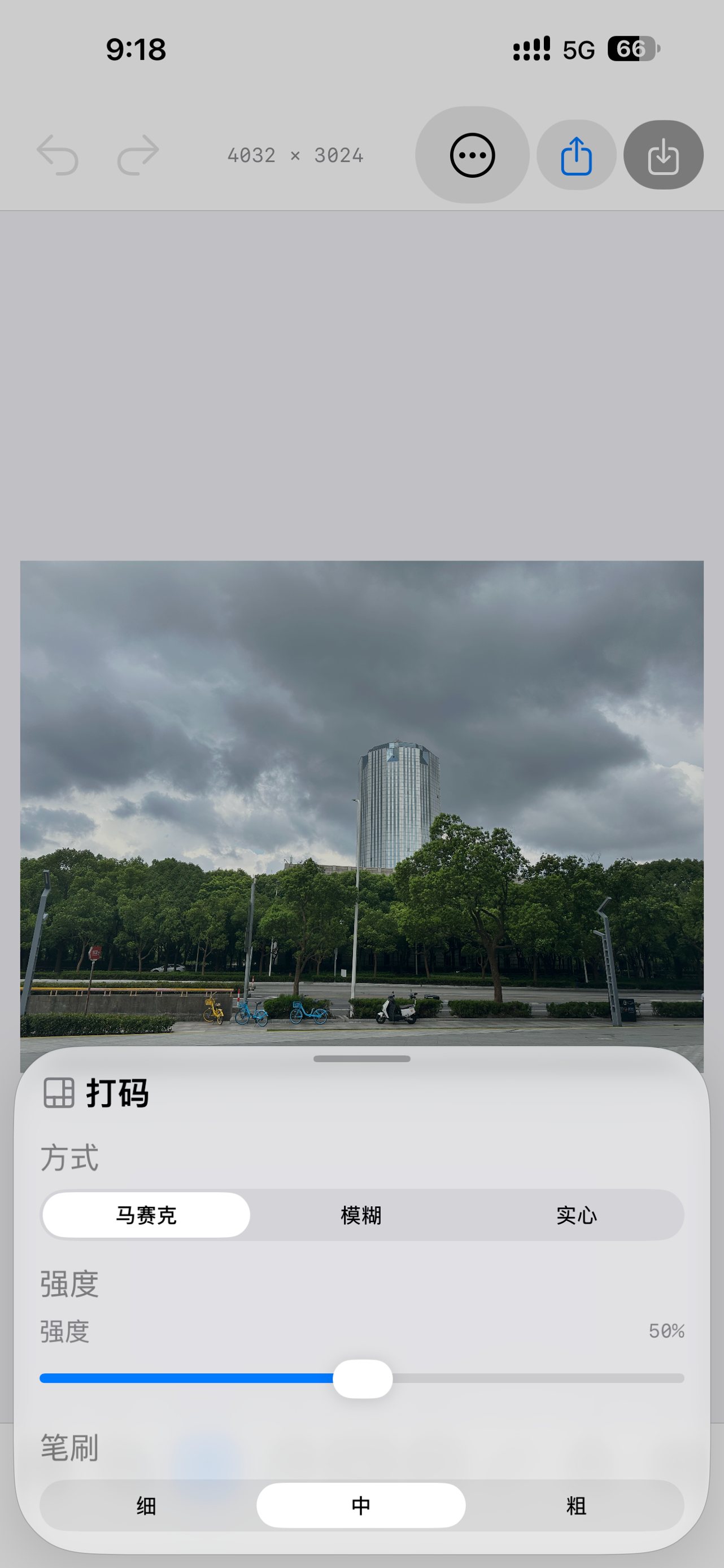
Mosaik ist kostenlos. Weichzeichner und Vollton sind Pro.
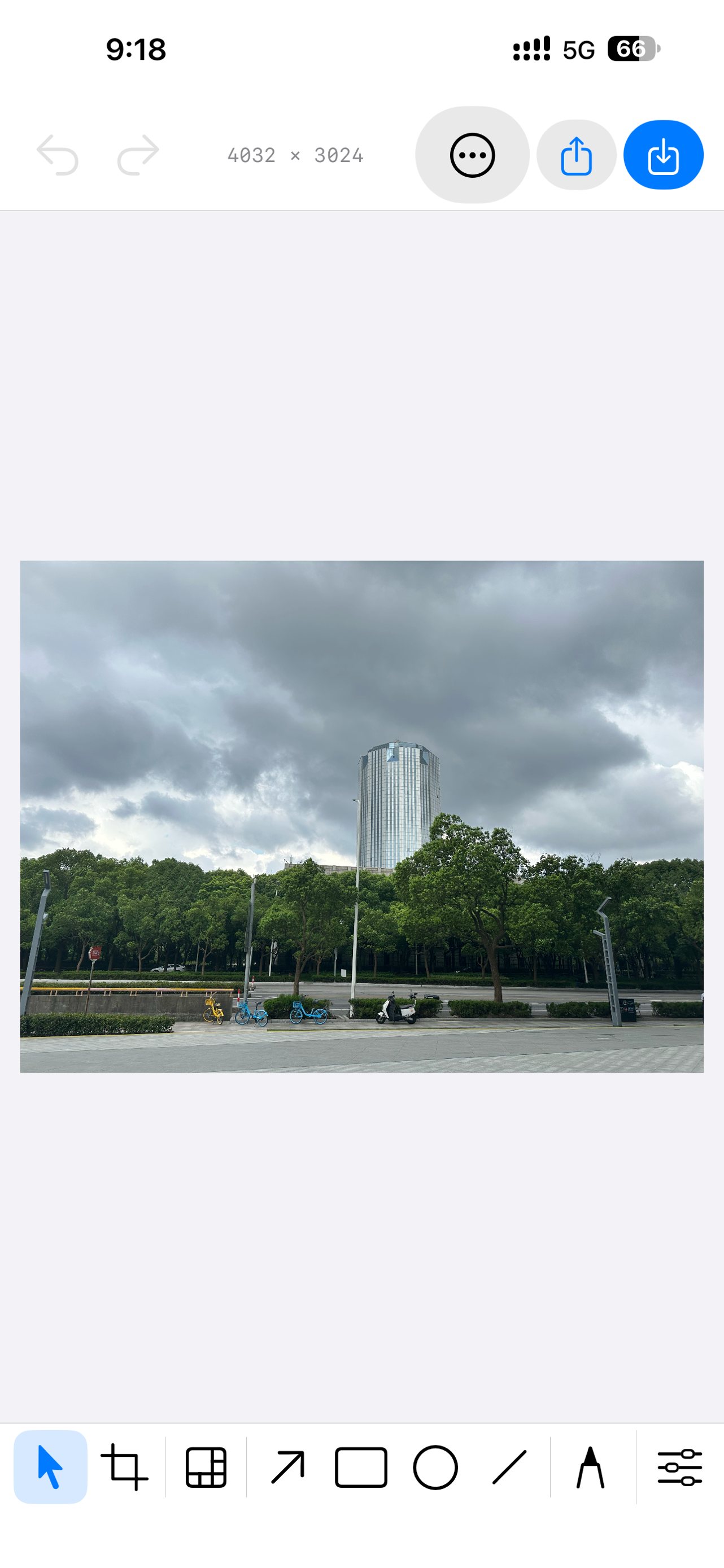
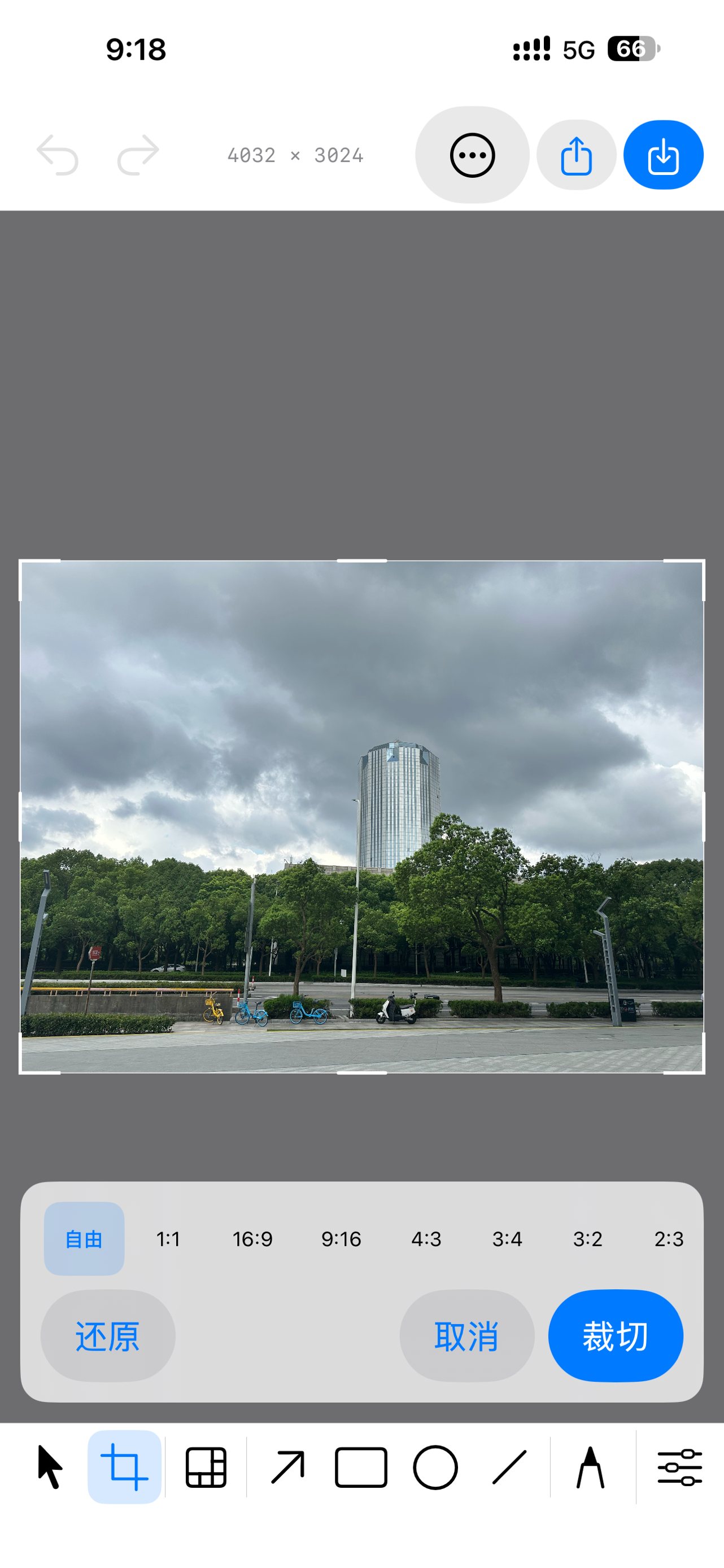
Frei zuschneiden oder in den acht Formaten, die Sie wirklich posten.
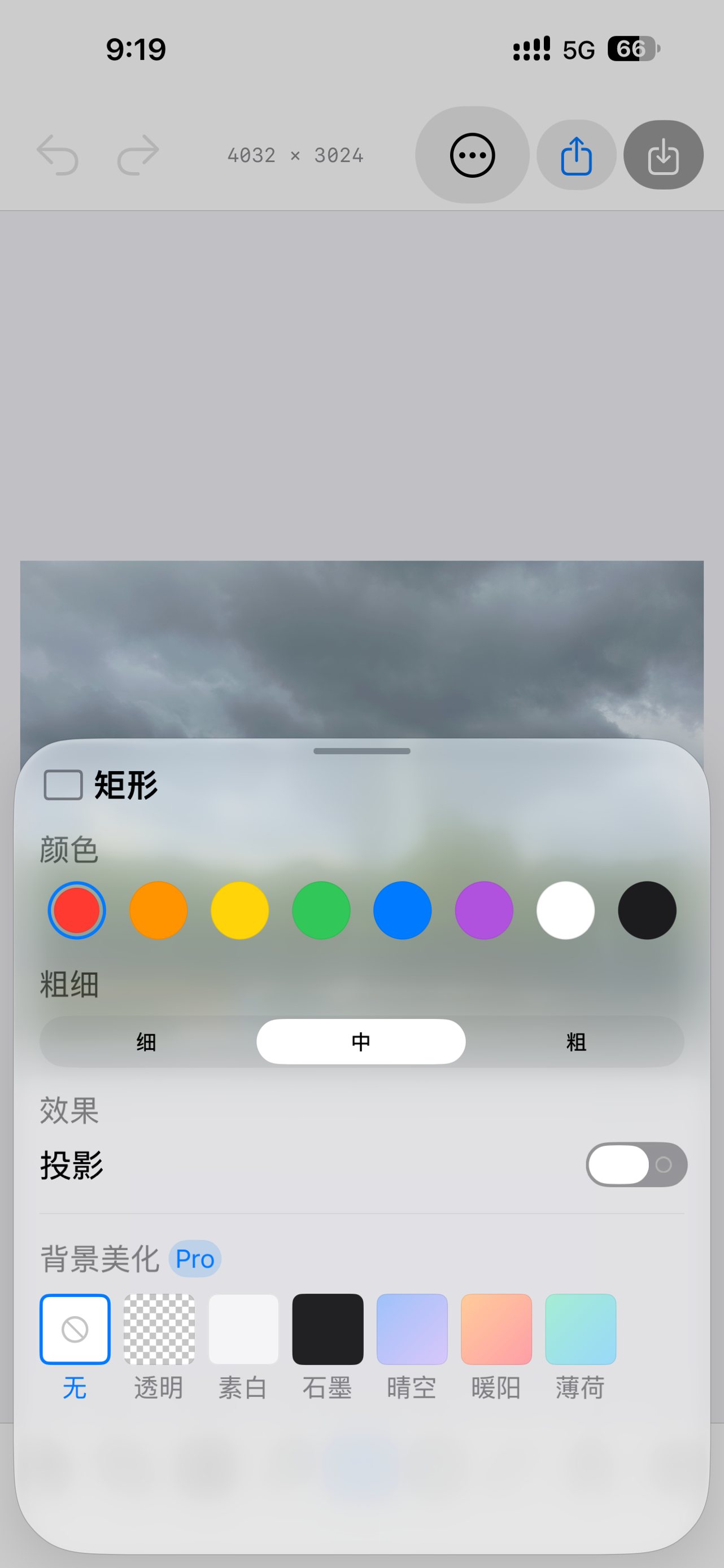
Farbe, Strichstärke, Schatten — der Hintergrund kommt zuletzt.
Was die App wirklich tut
Abdecken ist die Hauptsache
In den meisten Beschriftungswerkzeugen steckt das Unkenntlichmachen hinter einem Formwerkzeug. Hier ist es die zweite Taste, und es funktioniert durch Streichen: über die Telefonnummer fahren, weg ist sie — ohne erst ein Rechteck zu ziehen und dann im Menü ein Verfahren zu wählen. Dass das Mosaik kostenlos ist, ist Absicht: „Nummer abdecken, dann senden“ ist für die meisten die ganze Aufgabe. Weichzeichner und Vollton sind die beiden Pro-Verfahren, und wenn das Bild irgendwohin geht, von wo Sie es nicht zurückholen können, ist der Vollton die richtige Wahl.
Auf die Sache zeigen
Pfeile, Rechtecke, Ellipsen und Linien, in acht Farben und drei Stärken, auf Wunsch mit Schlagschatten — damit ein roter Pfeil auch auf einer roten Taste noch zu sehen ist. Die Stärken sind Anteile der kurzen Bildkante und keine festen Pixelwerte. Deshalb wird ein Strich auf einem 4K-Screenshot nicht haarfein und einer auf einem kleinen Bild verschluckt es nicht.
Stift und Textmarker
Der Stift zeichnet frei — für alles, was sich mit einem Rechteck nicht sinnvoll einfassen lässt. Der Textmarker legt ein halbtransparentes Band darüber, so wie auf Papier: Der Text darunter bleibt lesbar. Das ist der Unterschied zwischen einen Satz hervorheben und einen Satz löschen.
Text, der lesbar bleibt
Direkt aufs Bild schreiben. Die Schriftgröße hängt bewusst nicht an der Strichstärke: Wie groß eine Beschriftung sein soll und wie dick ein Pfeil, sind zwei verschiedene Entscheidungen, und aneinandergekoppelt lässt sich keine von beiden gut treffen. Es gibt drei Größen auf Tastendruck und einen Regler, alle als Anteil des Bildes — die Beschriftung wirkt auf einem Handy-Screenshot damit genauso groß wie auf einem vom Schreibtisch.
Nummern, die sich neu ordnen
Tippen setzt 1, 2, 3 durch eine Anleitung. Löschen Sie die zweite, wird aus der dritten die zweite — denn ein Anleitungsbild, das von 1 auf 3 springt, liest sich als Fehler und schickt den Leser auf die Suche nach dem fehlenden Schritt. Neu nummeriert wird nach der Reihenfolge, in der Sie die Marken gesetzt haben, nicht danach, welche gerade obenauf liegt.
Zuschneiden, drehen und die Formate, die Sie posten
Den Rahmen frei ziehen oder auf 1:1, 16:9, 9:16, 4:3, 3:4, 3:2 oder 2:3 festlegen — die Formen, die ein quadratischer Post, eine breite Folie und eine hochkante Story tatsächlich verlangen. Dazu Drehen in Vierteldrehungen und Spiegeln in beide Richtungen. Zuschneiden ist kostenlos: Einen Screenshot auf das Wesentliche zu kürzen sollte keine Bezahlfunktion sein.
Zum Schluss ansehnlich machen
Der Pro-Hintergrund setzt das Bild auf einen schlichten, graphitfarbenen oder verlaufenden Grund, mit Rand, abgerundeten Ecken und weichem Schatten — die Behandlung, die einen Screenshot in einer Präsentation oder einer Release-Notiz nach Absicht aussehen lässt. Rand, Eckenradius und Schatten sind Anteile des Bildes, das Ergebnis hat also unabhängig von der Ausgangsgröße dieselbe Form. Für ein PNG ohne alles dahinter gibt es außerdem eine transparente Vorgabe.
Sticker, auch eigene
Emoji und eine ausgewählte Sammlung von SF Symbols, mit einem Tippen gesetzt und durch Tippen auf die Arbeitsfläche wiederholt gestempelt. Auf dem Mac lassen sich eigene PNGs importieren — ein Logo, eine Unterschrift, ein Memoji —, bis zu zweihundert Stück, jedes daraufhin geprüft, ob es wirklich ein PNG ist (die Dateiendung allein lässt sich durch Umbenennen täuschen), und heruntergerechnet, damit die Stickersammlung nicht unbemerkt zum größten Posten auf der Festplatte wird.
Auf dem Mac sucht sie mit
Marka kann das geöffnete Bild mit Apples Vision-Framework durchsehen und auflisten, was abgedeckt gehören könnte: Telefonnummern, E-Mail-Adressen, kartenähnliche Ziffernfolgen, Gesichter, URLs. Jeder Fund bekommt ein Kästchen — die gefundenen Nummern werden in der Liste selbst maskiert, denn ein Werkzeug gegen Datenlecks sollte die Nummer nicht noch einmal ausdrucken — und abgedeckt wird nur, was Sie ankreuzen. Es schlägt vor und handelt nie selbst, es läuft vollständig auf Ihrem Mac, und es wird Dinge übersehen. Ein zweites Augenpaar, keine Garantie. Diese Funktion gibt es nur auf dem Mac, und sie gehört zu Pro.
Nichts wird hochgeladen, weil es kein Ziel dafür gibt
Marka hat keinen Server, kein Konto und kein Tracking und bindet kein einziges Fremd-SDK ein. Die Sandbox der Mac-Version verlangt genau drei Dinge: in der Sandbox laufen, die von Ihnen selbst gewählten Dateien lesen und schreiben, und ins Netz — Letzteres allein, damit Apples StoreKit einen Kauf prüfen kann, den Sie getätigt haben. Auf iPhone und iPad wird nur ein Recht angefragt: Bilder zur Fotomediathek hinzufügen, damit das fertige Bild zurückgesichert werden kann. Die Auswahl des Originals läuft über Apples eigenen Picker, der genau das eine gewählte Bild übergibt.
Dieselbe App auf drei Bildschirmen, einmal gekauft
iPhone, iPad und Mac teilen sich denselben Zeichencode, eine am Telefon gebaute Beschriftung wird also pixelgenau so exportiert wie eine am Mac gebaute. Es ist ein einziger App-Store-Kauf: Pro auf einem Gerät gekauft heißt Pro auf den anderen, angemeldet mit demselben Apple-Account. Die Mac-Version gibt jedem Werkzeug ein Tastenkürzel aus einem einzigen Buchstaben, damit die Hand die Arbeitsfläche nicht verlässt.
2,4 MB — und sie vergisst
Der ganze Download ist 2,4 Megabyte groß, ungefähr ein Screenshot. Marka ist ein Notizzettel, keine Mediathek: Sie hält das Bild, an dem Sie gerade arbeiten, gibt Ihnen dabei hundert Schritte Widerrufen und behält keine Kopie, sobald Sie es schließen. Exportieren oder sichern Sie, was Sie behalten wollen — das ist so gewollt, aber man sollte es wissen, bevor man eine Sitzung voller Arbeit schließt.
So läuft es
Es gibt nichts einzurichten. Vom Screenshot bis zum Versand sind es vier Schritte, und die Reihenfolge zählt mehr als die Werkzeuge.
Das Bild hineinholenAm Mac einen Screenshot in die Zwischenablage aufnehmen und einsetzen, oder eine Bilddatei über das Menü „Ablage“ öffnen. Auf iPhone und iPad aus der Fotomediathek wählen — der Startbildschirm bietet den zuletzt aufgenommenen an, weil man fast immer genau deswegen hier ist.
Abdecken kommt vor BeschriftenMachen Sie das Unkenntlichmachen zuerst, solange Sie das Bild noch mit frischen Augen sehen. Über die Telefonnummer, die Adresszeile, das Gesicht in der Ecke streichen. Wer erst die Pfeile zeichnet, liest hinterher die eigenen Anmerkungen statt des Bildes darunter.
Auf eine Sache zeigenEin Pfeil oder ein Rechteck ist meistens die ganze Botschaft. Wer vier zeichnet, braucht ehrlicherweise oft zwei Bilder statt eines überfüllten. Für Anleitungen sind nummerierte Marken die bessere Wahl: Sie tragen die Reihenfolge, was ein Pfeil nicht kann.
Zuschneiden, dann sendenAuf das Wesentliche kürzen, ein Seitenverhältnis wählen, wenn das Bild irgendwohin mit fester Form geht, einen Hintergrund ergänzen, wenn es in eine Präsentation soll. Dann in die Zwischenablage kopieren, in die Fotos sichern oder an das Teilen-Menü übergeben. Hochgeladen wurde dabei zu keinem Zeitpunkt etwas.
Eine Gewohnheit, die sich lohnt: das fertige Bild vor dem Senden noch einmal ganz ansehen, mit den Anmerkungen darauf. Auf dem Mac eignet sich die Suche nach sensiblen Informationen gut für diesen zweiten Durchgang — als zweiter, nicht als erster.
Wohin Ihre Bilder tatsächlich gehen
Nirgendwohin. Marka verarbeitet jedes Bild auf dem Gerät, auf dem die App läuft. Es gibt kein Konto anzulegen, keinen Server hinter der App und keinen Upload-Weg — keinen abgeschalteten, keinen optionalen. Die veröffentlichte Datenschutzerklärung sagt genau das: Marka hat keinen Backend-Dienst, zu dem sich Bilder hochladen ließen.
Erhoben wird ebenfalls nichts: keine E-Mail-Adresse, keine Gerätekennung, keine Nutzungsstatistik, kein Crash-Reporting-Dienst, kein Werbe- oder Attributions-Framework. Die App bindet kein Fremd-SDK jeglicher Art ein — auch deshalb ist sie 2,4 MB groß.
Die Mac-Version läuft in der Sandbox und verlangt drei Rechte, nicht mehr: in der Sandbox laufen, ausdrücklich von Ihnen gewählte Dateien lesen und schreiben, und Netzwerkverbindungen aufbauen — Letzteres allein, damit Apples StoreKit prüfen kann, ob Sie Pro gekauft haben. Marka selbst stellt keine Netzwerkanfragen. Auf iPhone und iPad gibt es nur das Recht, Bilder zur Fotomediathek hinzuzufügen, damit das fertige Bild zurückgesichert werden kann. Lesezugriff wird nie angefragt; die Auswahl übernimmt Apples eigener Picker und übergibt genau das eine gewählte Bild.
Die Suche nach sensiblen Informationen auf dem Mac nutzt Apples eingebautes Vision-Framework und läuft auf Ihrem Mac. Weder das Bild noch irgendetwas, das darin gefunden wird, geht irgendwohin; die Ergebnisse sind Vorschläge mit je einem Kästchen, und Sie entscheiden, was tatsächlich abgedeckt wird. Sie wird Dinge übersehen. Behandeln Sie sie als zweiten Blick, nicht als Freigabe, nicht mehr hinzusehen.
Marka ist ein Notizzettel, keine Mediathek. Sie hält das Bild, an dem Sie arbeiten, und behält danach keine Kopie. Exportieren oder sichern Sie, was Sie behalten wollen.
Was Geld kostet
Kostenlos, ohne Frist und ohne Konto: ein Bild öffnen, zuschneiden, drehen und spiegeln, mit dem Mosaikpinsel abdecken, hundert Schritte widerrufen und das Ergebnis exportieren. Das ist ein vollständiges Werkzeug für „Nummer abdecken und senden“, und es soll vollständig bleiben.
Marka Pro ist ein einmaliger Kauf — im US-Store zum Zeitpunkt dieses Textes 6,99 US-Dollar, ansonsten der Preis, den Ihr App Store anzeigt — und schaltet vier Dinge frei: alle Beschriftungswerkzeuge (Pfeil, Rechteck, Ellipse, Linie, Stift, Textmarker, Text, nummerierte Marken), die Verfahren Weichzeichner und Vollton, die Stickersammlung und die Hintergrundgestaltung. Auf dem Mac zusätzlich die Suche nach sensiblen Informationen.
Ein Kauf für alle drei Plattformen: am Telefon gekauft, am Mac freigeschaltet, angemeldet mit demselben Apple-Account. Kein Abo, also nichts zu kündigen; zeigt ein neues Gerät Pro als gesperrt, hilft „Käufe wiederherstellen“ — am Mac in den Einstellungen, auf iPhone und iPad im Pro-Bereich.
Was es hier nicht gibt: Werbung, eine Kontopflicht, eine Testphase, die abläuft, oder ein Wasserzeichen auf Ihren Exporten.
Nein, und es gäbe auch kein Ziel dafür. Marka hat keinen Server und kein Konto. Mosaik, Pfeile, Export — alles wird auf Ihrem Gerät berechnet. Die einzige Netzwerkverbindung, zu der die App überhaupt fähig ist, ist Apples StoreKit beim Prüfen eines Kaufs.
Was ist kostenlos und was kostet?
Kostenlos: Bild öffnen, zuschneiden, drehen, spiegeln, mit dem Mosaikpinsel abdecken, widerrufen, exportieren. Pro: die Beschriftungswerkzeuge, Weichzeichner und Vollton, Sticker, die Hintergrundgestaltung und auf dem Mac die Suche nach sensiblen Informationen. Pro ist ein einmaliger Kauf, kein Abo.
Muss ich für iPhone und Mac zweimal zahlen?
Nein. Es ist ein App-Store-Eintrag und ein Kauf über iPhone, iPad und Mac hinweg. Melden Sie sich mit demselben Apple-Account an und tippen Sie auf „Käufe wiederherstellen“, wenn ein Gerät die App noch als gesperrt zeigt.
In welcher Sprache ist die Oberfläche?
In dieser Version auf vereinfachtem Chinesisch. Das sagen wir lieber vorher als nach der Installation. Die Werkzeuge sind Symbole, die Arbeit passiert auf der Fläche, und die vier Handgriffe — abdecken, zeigen, zuschneiden, exportieren — sind auch ohne Lesen erkennbar. Wer eine vollständig deutschsprachige Oberfläche braucht, ist hier aber noch nicht richtig.
Ist ein Mosaik wirklich sicher, oder lässt es sich zurückrechnen?
Ein grobes Mosaik zerstört die Pixel darunter, und der Export ist ein flaches Bild — es gibt keine verborgene Ebene zum Abziehen. Was es nicht abfängt, ist eine feine Blockgröße über etwas Erratbarem: Ein leicht verpixelter sechsstelliger Code lässt sich mitunter auf wenige Möglichkeiten eingrenzen. Für alles, was wirklich weh täte, nehmen Sie den Vollton — er ersetzt die Fläche durch eine einzige Farbe, da bleibt nichts zurückzuholen.
Kann ich Text nachträglich ändern?
Ja. Tippen Sie mit aktivem Textwerkzeug auf den bereits gesetzten Text, um weiterzuschreiben, und ziehen Sie ihn zum Verschieben. Am Mac können Sie auch zum Auswahlwerkzeug wechseln und doppelklicken.
Wo ist mein Bild nach dem Schließen der App?
Weg, und zwar absichtlich. Marka ist ein Notizzettel, keine Fotomediathek — sie hält, woran Sie arbeiten, und behält danach keine Kopie. Sichern oder exportieren Sie vorher, was bleiben soll.
Findet die Suche nach sensiblen Informationen alles?
Nein, und sie behauptet es auch nicht. Sie listet, was sie gefunden hat — Telefonnummern, E-Mail-Adressen, kartenähnliche Ziffern, Gesichter — und Sie kreuzen an, was tatsächlich abgedeckt wird. Automatische Erkennung übersieht Dinge; sehen Sie das Bild vor dem Teilen selbst noch einmal an. Die Funktion gibt es nur auf dem Mac.